

Win中解决TortoiseGit 不显示状态图标的问题
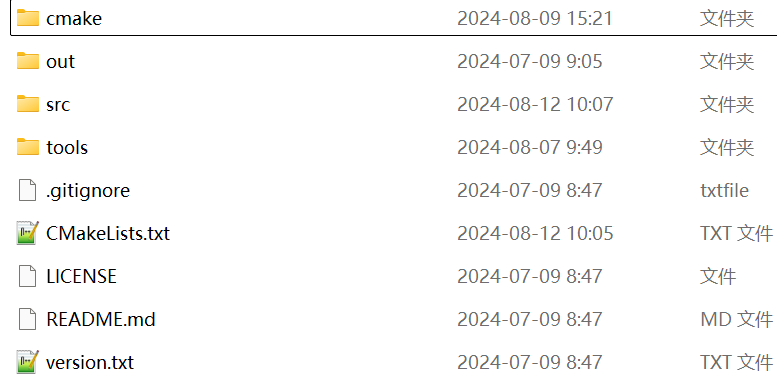
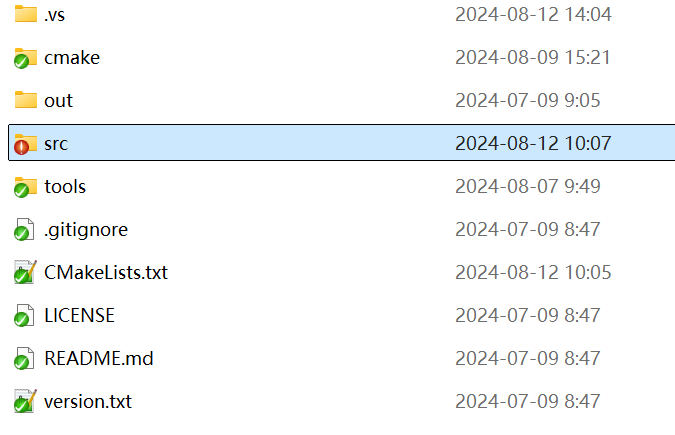
在Windows种安装TortoiseGit (https://tortoisegit.org/)之后,git管理的文件夹,不显示状态图标(例如绿色的勾、红色的叉等)
图标不显示:
正确的:
通过以下几种方法可能解决此问题,我是通过下面第1种方法解决的这个问题,可以正常显示状态图标:
- 图标覆盖的数量限制
Windows 资源管理器对图标覆盖数量有限制,通常最多支持 11 个图标覆盖。如果安装了其他应用程序(如 Dropbox、OneDrive 等)也使用了图标覆盖,TortoiseGit 的图标可能会因为超出限制而不显示。
解决方法:
打开注册表编辑器(regedit),导航到 HKEY_LOCAL_MACHINE\SOFTWARE\Microsoft\Windows\CurrentVersion\Explorer\ShellIconOverlayIdentifiers。
检查条目数量,并确保 TortoiseGit 的图标覆盖条目在前 11 个中。
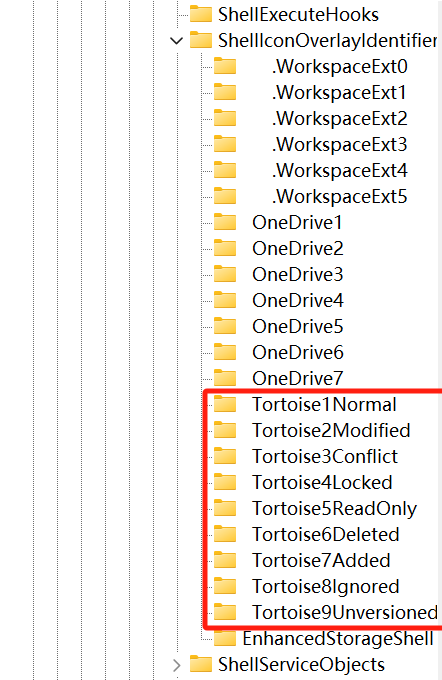
你可以通过重命名前面带空格的条目(空格使它们排在最前)来调整优先级,或者删除不需要的条目。
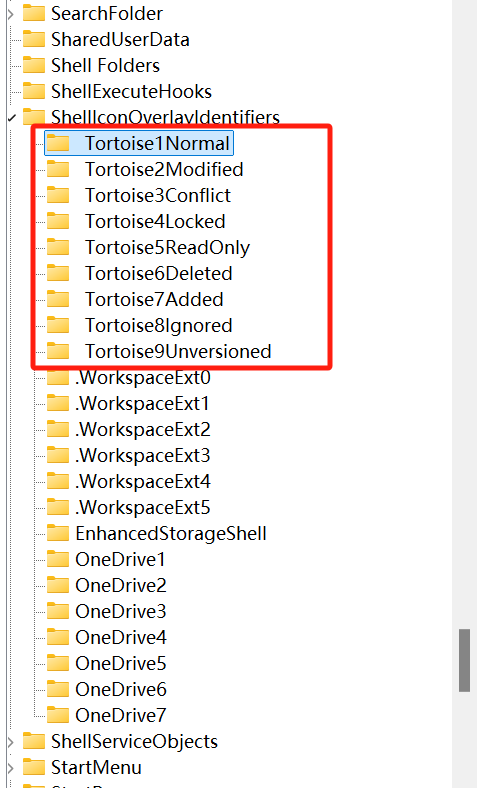
- TortoiseGit 的条目通常是
Tortoise*开头的。 - 重启电脑
下面这些是收集的其他问题,我是上面的问题。
2. TortoiseGit 设置问题
TortoiseGit 可能没有正确配置以显示图标覆盖。
解决方法:
右键点击桌面或任意文件夹,选择 TortoiseGit -> Settings。
在设置窗口中,转到 Icon Overlays 选项卡。
确保选中了 Show overlays and context menu only in explorer。
确保 Drive Types 中的目标磁盘类型被选中(例如本地硬盘、网络驱动器等)。
如果设置已正确,尝试点击 Refresh 按钮来强制刷新图标显示。
- 图标缓存问题
Windows 资源管理器的图标缓存有时可能不会及时更新,导致图标无法正确显示。
解决方法:
打开任务管理器 (Ctrl + Shift + Esc),找到 Windows 资源管理器(explorer.exe),右键选择 重新启动。
使用命令 ie4uinit.exe -show 来重新初始化图标缓存。
- TortoiseGit 的安装问题
如果 TortoiseGit 安装不完全或受到了其他软件的干扰,也可能导致图标覆盖不工作。
解决方法:
尝试重新安装 TortoiseGit,确保在安装时选中了所有与 Windows 资源管理器集成相关的选项。
- 文件夹深度
Windows 对于文件夹的深度也有限制,图标覆盖可能不会在特别深的文件夹中显示。
解决方法:
尝试在较浅的文件夹路径中查看图标是否显示,尽量将 Git 仓库放在文件夹结构不太深的地方。
- 文件夹/文件的状态
图标覆盖仅适用于受版本控制的文件和文件夹,如果文件未被 Git 版本控制或被 .gitignore 忽略,则不会显示图标。
解决方法:
确认文件或文件夹在 Git 仓库中被跟踪,并不是 .gitignore 中被忽略的项目。
- 操作系统版本或更新问题
某些 Windows 更新可能会引起与 Shell 扩展集成的兼容性问题。
解决方法:
检查并安装最新的 Windows 更新。
如果问题发生在更新后,可能需要等待 TortoiseGit 的新版本来修复。
Categories: Garfield's Diary